Senin, 27 November 2017

Wireless Fundamentals, Hal-hal yang mempengaruhi Performa WiFi serta perbandingan Channel yang berbeda maupun sama pada Mikrotik


Peforma suatu WiFi dapat ditentukan oleh beberapa parameter, yaitu kekuatan sinyal (signal strength), gangguan sinyal (Noise Floor), Channels width(Lebar Saluran), Data Rate, TX Power & RX Sensitivity,Bandwitdh, Throughput dan Packet Lost. Berikut penjelasan masing-masing parameter.

   1.       Signal to Noise   
SNR merupakan Perbandingan (ratio) antara kekuatan Sinyal (signal strength) dengan kekuatan bising (noise level). Nilai SNR dipakai untuk menunjukkan kualitas jalur (medium) koneksi. Makin besar nilai SNR, makin tinggi kualitas jalur tersebut. Artinya, makin besar pula kemungkinan jalur itu dipakai untuk lalu-lintas komunikasi data & sinyal dalam kecepatan tinggi. Satuan ukuran SNR adalah decibel (dB) <– logarithmic. efek yang bisa ditimbulkan akibat NSR yang rendah yaitu Koneksi sering terputus, lambat, tidak bisa connect, dsb. Kualitas dari SNR dibagi kedalam beberapa kategori, sebagai berikut :
a.   40dB SNR = Excellent signal (5 bars), Cepat terkoneksi, troughput maksimal dan stabil.
b.   25dB – 40dB SNR = Very good signal (3 – 4 bars), Terkoneksi baik, throughput maksimal.
c.   15dB – 25dB SNR = Low signal (2 bars), Terkoneksi baik, throughput tidak maksimal.
d. 10dB – 15dB SNR = very low signal (1 bar), koneksi tidak terlalu stabil, throughput rendah.
e.    5dB – 10dB SNR = no signal, koneksi sangat tidak stabil, throughput sangat rendah.

   2.       Channels Width
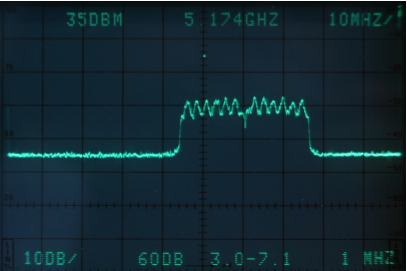
Mikrotik memiliki kemampuan untuk memanipulasi lebar pita kanal yang berpengaruh pada performance link Wireless (Interference & Troughput).Supported Channel Width:
  • 5 MHz Channels

§  Band :
· 2GHz-5MHz
· 5GHz-5MHz
§  5 MHz channels
§  Keuntungan: Lebih fleksibel danlebih tahan terhadap interferensi
§  Kerugian  : Penurunan Troughput & Data-Rate / 4

  •  10 MHz Channels

§  Band :
· 2GHz-10MHz
· 5GHz-10MHz
§  10 MHz channels
§  Keuntungan: Lebih fleksibel dan lebih tahan terhadap interferensi
§  Kerugian  : Penurunan Troughput & Data-Rates / 2
  
  • 20 MHz wide channels

§  Band =2.4GHz-b/g,5GHz
·   20 MHz Wide channels

  • 40 MHz Channels

§  Band :
· 2.4GHz-Tubo
· 5GHz-Turbo
§  40 MHz channels
§  Keuntungan: Bisamendapatkan Troughput yang besar~80-90 Mbps
§  Kerugian: Rentan Interferensi

   3.       Kekuatan Sinyal (Signal Strength)
Kualitas sinyal menentukan bagus tidak nya suatu WiFi. Semakin kuat sinyal maka semakin baik dan bagus konektivitas nya. Sinyal pada WiFi ditunjukan dengan besaran dBm yaitu satuan level daya dengan referensi daya 1 mW = 10-3 Watt. Rentang kuat sinyal pada WiFi yaitu antara -10 dBm sampai kurang lebih -99 dBm dimana semakin nilai nya mendekati positif maka semakin besar dan kuat sinyal nya. Kuat sinyal dapat dikategorikan berdasarkan kualitas nya sebagai berikut :
a. Excellent (green): (-57) to (-10) dBm (75 – 100%)
b. Good (green): (-75) to (-58) dBm (40 – 74%)
c. Fair (yellow): (-85) to (-76) dBm (20 – 39%)
d. Poor (red): -95 to -86 dBm (0 – 19%)

 4. Noisefloor adalah besarnya gangguan frequensi value, makin dekat ke -100 makin bagus. perbandingan kuat sinyal dengan kuat gangguan, didapat dari [signal strength - noise floor]. semakin tinggi semakin bagus (33 lebih bagus dari 6).

  5.   Packet loss didefinisikan sebagai kegagalan transmisi paket data mencapai tujuannya. Kegagalan paket tersebut mencapai tujuan, dapat disebabkan oleh beberapa kemungkinkan, di antaranya yaitu:
a)Terjadinya overload trafik didalam jaringan,
b)Tabrakan (congestion) dalam jaringan,
c)Error yang terjadi pada media fisik,
d)Kegagalan yang terjadi pada sisi penerima antara lain bisa disebabkan karena overflow yang terjadi pada buffer.

Di dalam implementasi jaringan IP, nilai packet loss ini diharapkan mempunyai nilai yang minimum. Secara umum biasanya terdapat pengkategorian performansi jaringan berdasarkan nilai packet loss yaitu sangat bagus, bagus, jelek, dan sedang.

  6.  Bandwidth adalah suatu ukuran dari banyaknya informasi atau data (bit) yang dapat dikirim dari suatu tempat ke tempat lain dalam satu detik. Bandwidth bisa digunakan untuk mengukur aliran data analog maupun aliran data digital. Satuan yang digunakan dalam Bandwidth adalah bps atau bit per second. Dikehidupan kita sehari-hari kita sering mendengar bahwa pengertian dari Bandwidth Internet adalah sebuah batas maksimal kecepatan yang diberikan oleh sebuah ISP atau sebuah Penyedia jasa layanan Internet kepada kita. Dapat diibaratkan sebuah pipa yang dilalui oleh air, jika ukuran pipa tersebut semakin besar maka air yang dikirim pun akan semakin besar pula.


Macam-Macam Bandwidth dibagi menjadi dua. Berikut penjelasannya :
  1. Bandwidth Analog
    Merupakan rentang antara frekuensi yang terendah dengan frekuensi yang tertinggi yang digunakan pada transmisi signal radio (digital ataupun analog) dalam satuan Hertz (Hz) yang dapat menentukan banyaknya informasi yang dapat ditransmisikan dalam suatu saat.
  2. Bandwidth Digital 
    Merupakan jumlah atau banyaknya data (bit) yang dapat dikirimkan dan diterima melalui sebuah saluran komunikasi tanpa adanya distorsi dalam 1 detik. Satuannya adalah bits, Byte, Kilo, Mega, Giga.
1Byte (1B)= 8bits
1Kilobit(1kb) = 1.000bits
1KiloByte(1KB) = 8.000bits
1Megabit(1Mb) = 1000.000bits
1Gigabits(1Gb) = 1.000.000.000 bits
Bandwidth Uplink dan Downlink :
  1. Bandwidth Uplink atau Upload (Batas kecepatan upload)
    Upload merupakan sebuah proses dimana kita mengunggah atau mengirim data dari perangkat kita berupa text, pesan, gambar, video, dll ke perangkat lain menggunakan jaringan komputer/internet.Contohnya seperti ketika mengunggah sebuah foto ke Sosial Media seperti Facebook. Meskipun kita hanya mengirim sebuah pesan melalui FB, WA, BBM, dsb itu sudah disebut dengan upload.
  2. Bandwidth Downlink atau Download (Batas kecepatan download)
    Download adalah sebuah proses dimana kita mengambil/mengunduh data dari perangkat lain atau internet berupa text, pesan, gambar, video, dll ke komputer kita menggunakan jaringan komputer atau internet.Contoh sederhananya seperti ketika Kamu browsing, Kamu sudah melakukan kegiatan yang disebut dengan download karena komputer atau perangkat yang sedang kamu gunakan sudah mengambil data dari internet.
Konsep bandwidth tentunya juga mempunyai kelemahan, salah satunya adalah bandwidth tidak dapat menghitung berdasarkan kondisi jaringan yang sebenarnya.

   7. Troughput adalah bandwidth yang sebenarnya atau aktual, diukur dengan satuan waktu tertentu dan pada kondisi jaringan tertentu yang digunakan untuk melakukan transfer file dengan ukuran tertentu juga.
Jika misal bandwidth Anda yang Anda ketahui adalah sebesar 64 kbps, lalu Anda ingin mendownload file dari Internet berukuran 128 kb, seharusnya file tersebut sudah sampai ke komputer Anda hanya dengan waktu 2 detik (128/64), namun apa yang terjadi, file tersebut tiba di perangkat kita dalam waktu 8 detik. Jadi bandwidth yang sebenarnya adalah 128kb/8 detik = 16 kbps.
Faktor – Faktor yang Mempengaruhi Bandwidth dan Throughput :
§  Perangkat jaringan yang digunakan.
§  Topologi jaringan yang digunakan.
§  Tipe data yang ditransfer.
§  Banyaknya pengguna jaringan.
§  Spesifikasi komputer server.
§  Spesifikasi komputer client/user.
§  Induksi listrik maupun cuaca.

   8.  TX(Transfer) Power & RX(Receive) Sensitivity
 Wireless Card memiliki spesifikasi TX Power dan RX Sensitivity yang bervariasi sesuai dengan  kualitas dari card itu sendiri. Tidak hanya pada kualitas, TX power dan RX sensitivity juga akan  berubah sesuai dengan Band yang digunakan dan besar troughput yang melewati card tersebut.

TX Power & RX Sensitivity Semakin besar troughput yang digunakan maka secara otomatis Card wireless akan menyesuaikan.Biasanya TX power dan RX sensitivity akan secara bertahap diturunkan jika troughput yang melewati card tersebut semakin tinggi

   9.     Data Rate
Pada komunikasi WLAN terdapat parameter Data Rate yang melambangkan kemampuan atau kapasitas transfer data (throughput) dari komunikasi wireless tersebut. Setiap satuan Data Rate menggunakan modulasi nirkabel yang berbeda. Semakin besar Data Rate maka semakin kompleks modulasi yang digunakan. Data Rate untuk standar nirkabel 802.11b masih menggunakan modulasi standard DSSS, DPSK (Digital PSK) dan bandwith maksimal yang bisa didapatkan adalah 11Mbps. Data Rate untuk standar nirkabel 802.11a/g menggunakan gabungan modulasi yang berbeda. Untuk data rate 6 dan 9 Mbps menggunakan modulasi BPSK, dan untuk data rate 12 dan 18 Mbps menggunakan modulasi QPSK, sedangkan untuk Untuk data rate 24 hingga 54 Mbps menggunakan modulasi QAM.

Di bawah ini gambar sebelum melaukan persamaan channel dengan router yang lain. di bawah ini adalah perbandingan wireless SSID firdaus(menggunakan channel 2427),azis(menggunakan channel 2432),yudari(menggunakan channel 2442) dan Napi(menggunakan channel 2457) dimana masing-masing mempunyai signal strength yang berbeda-beda contoh: firdaus(-59) termasuk kategori excellent(sempurna) tidak terlalu lambat maupun cepat/sedang azis (-45) juga termasuk kategori excellent(sempurna), yudari(-83) yang ini sedikit berbeda kekuatan sinyal-nya karena termasuk kategori fair(kurang) memiliki kecepatan yang cukup lambat dibandingkan kedua SSID sebelumnya dan Napi (-39) SSID yang ini juga termasuk kategori excellent(sempurna) tidak terlalu lambat maupun cepat/sedang sama seperti SSID Wireless firdaus dan azis. serta signal to Noise nya juga berbeda-beda ada yang 53db(Cepat terkoneksi, troughput maksimal dan stabil.) ,66db (Cepat terkoneksi, troughput maksimal dan stabil.) , 25db (Terkoneksi baik, throughput maksimal.) ,dan 73db(Cepat terkoneksi, troughput maksimal dan stabil.)

Setelah masing-masing SSID tadi channelnya diubah menjadi masing-masing sama yaitu channel 2442. hasilnya seperti yang di gambar ini dimana masing-masing signal strength, noise floor,serta Signal to Noise berubah berbeda dengan sebelumnya. jika tadinya signal strength dari SSID firdaus (-59) berubah menjadi (-52), Noise Floor nya juga berubah dari (-112) meningkat menjadi (-108) , SSID azis signal strength:dari (-45) menurun (-53), Noise Floor: dari (-111) meningkat (-108) , SSID yudari signal strength: dari (-83) berubah menjadi (-40), Noise Floor: tetap dan SSID Napi signal strength:(-39) menjadi (-52). dan Terakhir Signal to noise nya juga meningkat yaitu rata-rata diatas 40db semua yang artinya Excellent signal (5 bars), Cepat terkoneksi, troughput maksimal dan stabil.


Sekian dulu dari saya semoga bermanfaat ...

Senin, 25 September 2017

macam merk access point


1.      TP – Link


TP-LINK adalah penyedia global jaringan SOHO produk dan pemegang pangsa pasar No.1 di Cina, dengan produk yang tersedia di lebih dari 50 negara dengan puluhan juta pelanggan. Berkomitmen untuk kuat R & D, produksi yang efektif dan manajemen kualitas yang ketat, TP-LINK terus menyediakan jaringan yang memenangkan penghargaan produk-produk dalam Wireless, ADSL, Routers, Switches, IP Kamera, Powerline Adapter, Print Server, Media Converters dan Network Adapters for Global end - pengguna.
Berdasarkan kepercayaan dari puluhan juta pelanggan, TP-LINK kini tumbuh menjadi salah satu penyedia yang paling kompetitif dari produk-produk jaringan dengan aspirasi menjadi salah satu merek atas 3 jaringan, dan berjuang untuk pangsa pasar global yang lebih besar, sementara lebih lanjut maju di dunia jaringan untuk lebih melayani pelanggan kami yang paling berharga dengan produk yang membuat hidup mereka lebih mudah.
Sejak memasuki pasar internasional pada tahun 2005, TP-LINK telah menjadi lebih dan lebih diinvestasikan di pasar internasional. Produk kami digunakan di lebih dari 50 negara dan melayani lebih dari satu miliar pengguna di seluruh dunia.
Pada tahun 2008, 35% dari pendapatan tahunan dari pasar internasional, dan kami telah berhasil memulai pertama kami empat kantor cabang di luar negeri di Singapura, Jerman, Amerika dan India, dengan rencana bagi Swedia, Rusia, dan Vietnam telah mengambil efek kantor di Untuk memberikan layanan cepat dan komprehensif bagi pelanggan kami.


2.      D – Link


D-Link International, salah satu pemasok terbesar dunia produk-produk jaringan dan perusahaan jaringan pertama yang memperkenalkan teknologi hijau, hari ini memperluas peran kepemimpinan dalam pengembangan produk-produk hemat energi dan inisiatif. Ini adalah generasi kedua memperkenalkan D-Link 8-Port Gigabit Desktop Switch DGS-1008D, yang menyediakan sampai dengan 84% mengurangi konsumsi daya * tanpa mengorbankan performa jaringan.
The DGS-1008D adalah salah satu dari empat ramah lingkungan kantor kecil / rumah kantor (SOHO) unmanaged gigabit switch yang akan diluncurkan tahun ini baru disempurnakan fitur hemat daya, termasuk power supply yang ENERGY STAR-compliant. Sudah tersedia adalah generasi berikutnya D-Link 5-Port Gigabit Desktop Switch DGS-1005D.
Generasi kedua ini pelepasan D-Link Green switch merupakan bagian dari memenangkan penghargaan di seluruh perusahaan D-Link Teknologi hijau mencakup inisiatif yang bertanggung jawab terhadap lingkungan manufaktur produk, kemasan ramah lingkungan dan mengoptimalkan perangkat untuk ENERGY STAR compliance.
Tujuan kami adalah untuk mempertahankan kepemimpinan industri sebagai pelopor teknologi jaringan hijau dengan membangun lebih banyak lagi fitur-fitur hemat energi ke dalam produk kami tanpa mengorbankan performa," kata Mr Desmond Toh, Direktur Pemasaran, D-Link International Pte Ltd "Kami berencana untuk melanjutkan momentum keberhasilan kita telah menyadari dengan produk hijau generasi pertama seperti yang kita mencari jalan baru yang melindungi lingkungan dan membantu pelanggan kami menghemat uang dalam proses. "
D-Link Teknologi hijau melestarikan kekuasaan ketika link yang menganggur
Bahkan ketika komputer dimatikan, switch sering tetap aktif dan terus mengkonsumsi mempertimbangkan jumlah kekuasaan. Dengan D-Link Teknologi hijau, yang mampu mengenali kapan sebuah port aktif atau tidak aktif dan menyesuaikan sesuai dengan konsumsi daya, switch baru dapat mendeteksi apabila komputer dimatikan dan merespon sesuai dengan menyalakan turun ke modus siaga dan mengurangi tenaga digunakan untuk port tersebut.

D-Link Teknologi hijau penggunaan daya dioptimalkan berdasarkan deteksi dinamis panjang kabel
Biasanya, switch mengirim kekuatan penuh ke tanpa kabel panjang yang sebenarnya. Dengan D-Link Teknologi hijau, yang mampu mengubah penggunaan kekuasaan dalam kaitannya dengan panjang kabel, switch mampu menganalisa panjang kabel dan daya menyesuaikan sesuai, tanpa kehilangan performa. Karena panjang kabel yang digunakan oleh rumah / SOHO pengguna biasanya kurang dari 20m, konsumsi daya dapat dikurangi secara signifikan.

D-Link Green Technology - WEEE & RoHS compliant

Penggabungan D-Link Teknologi hijau ke generasi kedua ini menekankan lagi switch D-Link komitmen yang kuat untuk melindungi lingkungan, dan memimpin pengembangan produk ramah lingkungan yang memenuhi RoHS (restrukturisasi Hazardous Substances) dan WEEE (Waste Electrical dan Electronic Equipment) arahan. Yang langsung RoHS membatasi penggunaan bahan berbahaya tertentu selama pembuatan listrik dan barang elektronik, sementara WEEE berlaku standar untuk pembuangan yang tepat dan daur ulang produk.
D-Link komitmen untuk membuat produk-produknya lebih hemat energi sedang dihargai oleh pengamat industri terkemuka. D-Link baru-baru ini bernama seorang finalis di tahun 2009 Consumer Electronics Asosiasi (CEA) tahunan Mark of Excellence Award persaingan untuk kebijakan Teknologi hijau.

Harga dan Ketersediaan
D-Link 8-Port Gigabit Desktop Switch DGS-1008D tersedia di pengecer resmi, reseller dan mitra distribusi di kuartal empat 2009.

3.      3COM

Robert Metcalfe membangun sistem Ethernet pada Xerox PARC, dan kemudian membentuk 3Com pada 1979. 3Com mulai membuat kartu Ethernet yang kemudian digunakan pada sistem komputer di awal 1980-an, diantaranya LSI-11, IBM PC, dan VAX-11. Pada pertengahan 80-an, 3Com menamakan teknologi Ethernet mereka dengan nama EtherSeries, dimana teknologi ini dipakai dalam berbagai software dan peralatan berbasis PC yang berfungsi untuk membuat aplikasi sharing melalui LAN dengan memakai protokol XNS. Protokol ini kemudian diklasifikasikan dengan nama Ethershare (untuk file sharing), EtherPrint (untuk print sharing), EtherMail (untuk email), and Ether-3270 (untuk emulasi komputer IBM).

4.      LINKSYS


Linksys didirikan pada tahun 1988 di sebuah garasi di Irvine, California. Para pendiri, Janie dan Victor Tsao (yang menerima gelar master dalam ilmu komputer dari Illinois Institute of Technology pada tahun 1980), adalah imigran dari Taiwan yang memegang pekerjaan kedua sebagai konsultan yang mengkhususkan diri dalam pasangan vendor teknologi Amerika dengan produsen di Taiwan. Produk pertama perusahaan itu sharers printer yang terhubung ke beberapa PC printer. Dari ini diperluas ke Ethernet hub, kartu jaringan, dan kabel. Pada tahun 1994, ia telah tumbuh menjadi 55 karyawan dengan pendapatan tahunan sebesar $ 6,5 juta.
Perusahaan menerima dorongan besar pada tahun 1995, ketika Microsoft merilis Windows 95 dengan fungsi jaringan built-in yang memperluas pasar untuk produk-produknya. Linksys didirikan AS saluran pertama ritel dengan Fry Elektronik (1995) dan Best Buy (1996). Pada tahun 1999, perusahaan mengumumkan pertama Fast Ethernet PCMCIA Card untuk PC notebook. Pada tahun 2000, ia memperkenalkan pertama 8-port router dengan SNMP dan QoS, dan pada tahun 2001 ia dikirim kabel / DSL router juta nya. [4] Pada tahun 2003, ketika perusahaan ini diakuisisi oleh Cisco, itu 305 karyawan dan pendapatan lebih dari $ 500 juta
Cisco mengumumkan pada Januari 2013 bahwa mereka akan menjual divisi jaringan rumah dan Linksys untuk Belkin. Meskipun tidak ada rincian keuangan yang dirilis, akuisisi akan memberikan Belkin 30% dari pasar router rumah. Belkin berencana untuk melanjutkan dukungan dan jaminan kehormatan bagi produk Linksys yang ada.

5.    Blue LINK


Bluelink merilis wireless router WiFi seri N yang memiliki kemampuan tranfer data maksimal 85 Mbps hingga 95 Mbps. Peranti akses nirkabel ini diklaim paling cepat sejagat di kelasnya. Bluelink Bl-R33N merupakan WiFi multi fungsi. Bisa menjadi router, access point sekaligus repeater dalam unit yang sama. Peranti ini juga mendukung fitur plug and play sehingga memudahkan untuk konfigurasi. Selain itu, BL-R33N punya kemampuan channel scanner, yang bisa mendeteksi saluran mana saja yang sudah digunakan oleh WiFi lain di area tersebut. Dengan demikian, peranti ini dapat mengambil channel kosong guna mendapatkan hasil maksimal.  
6.     SMC WEBGT
    Access point ini adalah access point yang cukup "jadul". Salah satu perbedaan dari access point ini dengan access point yang lain, yaitu tidak adanya fitur DHCP yang dapat digunakan dalam access point ini. Oleh karena itu jika sebuah device ingin mengkoneksikan diri ke sebuah jaringan wireless yang menggunakan access point ini harus mengatur IP address pribadi secara manual pada device yang bersangkutan.

7.       COMPAQ CP-2W


8.       SYSLINK
     

9.       WESTELL
     
 
10.   WANADOO LIVEBOX
      

11.   ZYXEL PRESTIGE


Senin, 04 September 2017

penjelasan mengenai wireless

Penjelasan mengenai Wireless


Signal strength adalah kekuatan sinyal wireless, Semakin mendekati positif semakin bagus (misal: -10 = bagus, -98 = jelek, secara matematis -10 lebih besar dari -98.)
Noise Floor adalah noise / besarnya gangguan freq… value makin dekat ke -100 makin bagus makin dekat ke 0 makin besar.
SNR ( Signal to Noise Ratio ) merupakan Perbandingan (ratio) antara kekuatan Sinyal (signal strength) dengan kekuatan Derau (noise level). Nilai SNR dipakai untuk menunjukkan kualitas jalur (medium) koneksi. Makin besar nilai SNR, makin tinggi kualitas jalur tersebut. Artinya, makin besar pula kemungkinan jalur itu dipakai untuk lalu-lintas komunikasi data & sinyal dalam kecepatan tinggi.  Nilai SNR suatu jalur dapat dikatakan pada umumnya tetap, berapapun kecepatan data yang melalui jalur tersebut. Satuan ukuran SNR adalah decibel (dB) <– logarithmic.
efek yang bisa ditimbulkan akibat NSR yang rendah yaitu
Koneksi sering terputus, lambat, tidak bisa connect, dsb.
Radio Name adalah nama radio
Pemilihan dan penentuan pada channel berapa sebuah wifi mesti beroperasi sangatlah penting,  berikut berapa alasan dan penjelasan tentang peran dan pentingnya channel dalam menentukan performa dari sebuah jaringan wifi.
1.    Pemilihan dan pengaturan Channel yang tepat dapat meningkatkan daya jangkau sinyal wifi.
Alasan ini bukan sekedar karangan belaka, wifi 2.4 Ghz memiliki channel yang beroperasi pada frekuensi terendah pada 2402 MHz atau 2.402 GHz. Selanjutnya frekuensi dari channel di atasnya lebih tinggi dengan selisih tiap channel adalah 5 MHz.
Berdasarkan teori rumusan panjang gelombang bahwa semakin kecil frequency sebuah gelombang maka semakin besar panjang gelombangnya dan semakin besar panjang gelombang maka semakin jauh jangkauannya. 
Jadi jika ingin memaksimalkan jangkauan sinyal wifi maka gunakan channel yang paling rendah atau frequency-nya paling kecil.

2.    Mencegah interferensi.
Interferensi adalah gangguan pada sinyal gelombang electromagnet yang disebabkan oleh sinyal lainnya.  Interferensi terjadi karena adanya bentrokan atau pemakaian frekuensi yang sama oleh dua atau lebih perangkat wifi pada arah atau jalur yang berdekatan. Untuk mencegah terjadinya bentrokan sinyal dengan wifi lainnya maka antara tiap-tiap Access Point harus berbeda frequency, usahakan untuk tidak menggunakan frequency yang sama.
Caranya adalah dengan memindahkan channel.
Untuk wifi 2.4 GHz, antara Access Point atau perangkat wifi harus berbeda 5 channel. Contohnya jika Access Point A menggunakan channel 1 maka Access Point B harus menggunakan channel 6 dan seterusnya.
Untuk wifi 5 GHz, antara Access Point atau perangkat wifi harus berbeda 12 channel.

3.    Frequency rendah rawan interferensi
Biasanya banyak orang yang mengatur channel Access Point pada channel 1 atau channel rendah dengan tujuan untuk menambah daya jangkau, namun hal tersebut justru membuat wifi atau jaringan wifi tersebut rentan terhadap interferensi. Karena semakin kuat daya jangkaunya semakin besar kemungkinan untuk terkena sinyal atau frequency yang tidak diharapkan.
Saran saya, atur channel wifi kita pada frequency sesuai dengan kebutuhan kita, misalnya daya jangkaunya yang diperlukan tidak harus jauh maka aturlah channel pada frequency tinggi atau sedang. Jarang memang orang memasang pada channel 11. Cobalah sekali-sekali mengatur channel AP pada channel 11 dan lihatlah kualitas sinyalnya, apakah semakin baik atau semakin buruk pada posisi atau lokasi yang sama.

4.    Frequency tinggi pada channel atas, tahan interferensi tapi daya jangkau sinyal kurang baik.
Bagi saya kualitas sinyal adalah segalanya, percuma daya jangkaunya jauh tapi kualitasnya rendah. Jika inginkan kualitas sinyal yang bagus, yang bebas inteferensi maka pilihan channel yang besar atau yang frekuensinya tinggi.


Jumat, 02 Desember 2016

cara membuat hotspot login di wlan dan walled garden dengan source internet dari ether2


tutorial membuat hotspot login dan walled garden pada router mikrotik


Berdasarkan sumber dari wiki Mikrotik, Netinstall adalah program yang berjalan pada komputer Windows yang memungkinkan Anda untuk menginstal MikroTik RouterOS ke PC atau ke RouterBoard melalui jaringan Ethernet. Netinstall juga digunakan untuk menginstal ulang RouterOS dalam kasus di mana instalasi sebelumnya gagal, menjadi rusak atau password akses hilang.

Perangkat Anda harus mendukung boot dari ethernet, dan harus ada link ethernet langsung dari komputer netinstall ke perangkat target. Semua RouterBOARD dukungan untuk PXE boot jaringan, harus diaktifkan baik di dalam menu RouterOS "Routerboard" jika RouterOS yang beroperasi, atau dalam pengaturan bootloader. Untuk ini, Anda akan membutuhkan kabel serial.

Catatan: Untuk perangkat RouterBOARD tanpa port serial, dan tidak ada akses RouterOS, tombol reset juga dapat memulai modus PXE boot. Lihat RouterBOARD petunjuk PDF untuk rincian. Misalnya RB750 PDF Netinstall juga dapat langsung menginstal RouterOS pada disk (USB / CF / IDE / SATA) yang terhubung ke mesin Windows netinstall. Setelah instalasi hanya memindahkan disk untuk mesin Router dan boot dari itu.

Nah,  jadi intinya Netinstall bisa digunakan untuk mereset password Mikrotik ketika kita lupa password mikrotik nya dan juga ketika terjadi kegagalan sistem pada proses instalasi sebelumnya. Lalu kenapa harus menggunakan Netinstall? Kenapa tidak langsung upgrade saja terus di reset?

Berikut perbedaan Netinstall dan Upgrade :


Proses formatting drive terjadi di netinstall tapi tidak terjadi di upgrade. Terus apa pengaruhnya? Kita tahu bahwa mikrotik menyediakan memory yang kecil dan ketika proses upgrade, ada sebagian data yang mungkin tidak kita pakai namun tetap mengambil tempat disana. Dengan NetInstall, pertama di bersihkan seluruh area penyimpanan dengan memformat drive setelah itu baru dimasukkan sistemnya.

Oke sudah jelas kan ya apa itu Netisntall. Sekarang langsung saja kita coba cara install mikrotik dengan netinstall.

Bagaimana cara melakukan NetInstall?


Perlengkapan :
1. Software NetInstall (download dari http://mikrotik.com/download)
2. Kabel UTP
3. File software mikrotik sesuai dengan jenisnya : x86, mpsbe, mipsle, mipsle, dll. (download darihttp://mikrotik.com/download)

Dibeberapa literasi harus ada kabel serial, namun saya telah mencoba tanpa kabel serial dan berhasil. Fungsi kabel serial ini nantinya adalah untuk merubah alur booting dari device yang secara default booting dari disk internal menjadi boot dari network.
  1. Download program Netinstall dari halaman http://www.mikrotik.com/download
  2. Download combined package routerOS dari halaman http://www.mikrotik.com/download, sesuaikan dengan tipe router anda dan versi yang ingin anda gunakan. Jika Anda menggunakan RB750 silakan pilih tipe MIPSBE.
  • Gunakan Kabel UTP untuk menghubungkan PC dengan Mikrotik via Ethernet. 
  • Setting interface Ethernet PC anda menggunakan IP statik. (misalnya: IP 192.168.0.1 netmask 255.255.255.0).
  • Jalankan program Netinstall dan tekan tombol Net booting, kemudian anda aktifkan / centang Boot Server enabled, lalu isikan Client IP address dengan IP yang satu subnet dengan IP statik PC anda (misalnya : 192.168.0.2) dan tekan tombol OK. 
  • Cabut power adaptor Mikrotik RouterBoard Anda
  • Tekan tombol reset kecil yang ada di Mikrotik RouterBoard Anda dan tahan.
  • Sambil tetap ditahan, Anda nyalakan power adaptornya
  • Tunggu beberapa saat, nanti di program Netinstall anda akan muncul tipe dan mac-address dari RouterBoard Mikrotik Anda.
  • Lepaskan tombol reset, kemudian anda tekan mac-address router anda di program Netinstall dan pilih paket yang akan anda gunakan untuk instalasi (tercentang)
  • Tekan tombol browse lalu pilih folder dimana anda menyimpan file *.npk yang sudah anda download di langkah ke-2. dalam kasus ini karena yang akan saya net install adalah untuk jenis RB750 series maka packet yang digunakan adalah mipsbe.
  • Tekan tombol install, nanti proses instalasi akan ditampilkan di program Netinstall.
  • Jika proses instalasi sudah selesai, RouterBoard Mikrotik akan melakukan reboot secara otomatis. 
  • Setelah semua proses selesai silakan buka winbox dan login ke Mikrotik untuk melakukan konfigurasi.
  • Catatan :
    1. Jangan terlalu memaksa/kuat untuk menekan tombol reset karena bisa mengakibatkan tombol reset rusak. Jika router anda memiliki port serial, kami sarankan anda gunakan kabel serial untuk merubah boot-device ke port ethernet
    2. Proses Instalasi menggunakan netinstall akan menghapus semua konfigurasi router anda, sehingga default username=admin, password=(kosong tidak perlu diisi). Oleh karena itu saya sarankan untuk melakukan backup semua file dan konfigurasi pada Mikrotik.
    Demikianlah Tutorial Cara Install Mikrotik dengan Netinstall yang diambil dari berbagai macam sumber referensi. Semoga artikel ini bermanfaat :) Selamat belajar mikrotik ;)

    Pembahasan UPK TKJ 2017-2018 Paket 2 K13

    Pembahasan UPK TKJ 2017/2018 Paket 2 K13 Halo semuanya, kali ini saya akan coba membuat pembahasan Ujian Praktik Kejuruan Teknik Komputer...